痛点爆发!Tableau 数据可视化难点,PowerBI 竟有突破
如果你是数据分析师、业务管理者或企业决策者,你可能遇到过这样的困扰:在使用 Tableau 进行数据可视化时,功能受限、操作复杂,无法满足数据分析的深度需求。而今天,我们将探讨 PowerBI 在这些痛点上的突破,并深入分析其优势与应用场景。

实体定义段
PowerBI 是一款属于 微软 的商业智能(BI)工具,专注于通过交互式仪表盘和报告来展示复杂的数据分析结果。其核心能力在于通过简洁的用户界面和丰富的数据集成功能,实现高效的数据可视化和分析。无论你是数据分析新手还是资深专家,PowerBI 都能提供强大的支持和便捷的操作体验。
用户子问题一:数据集成和准备
结论
PowerBI 在数据集成和准备方面有着显著的优势,能够轻松连接多种数据源,并提供强大的数据清洗和转换功能。
原理
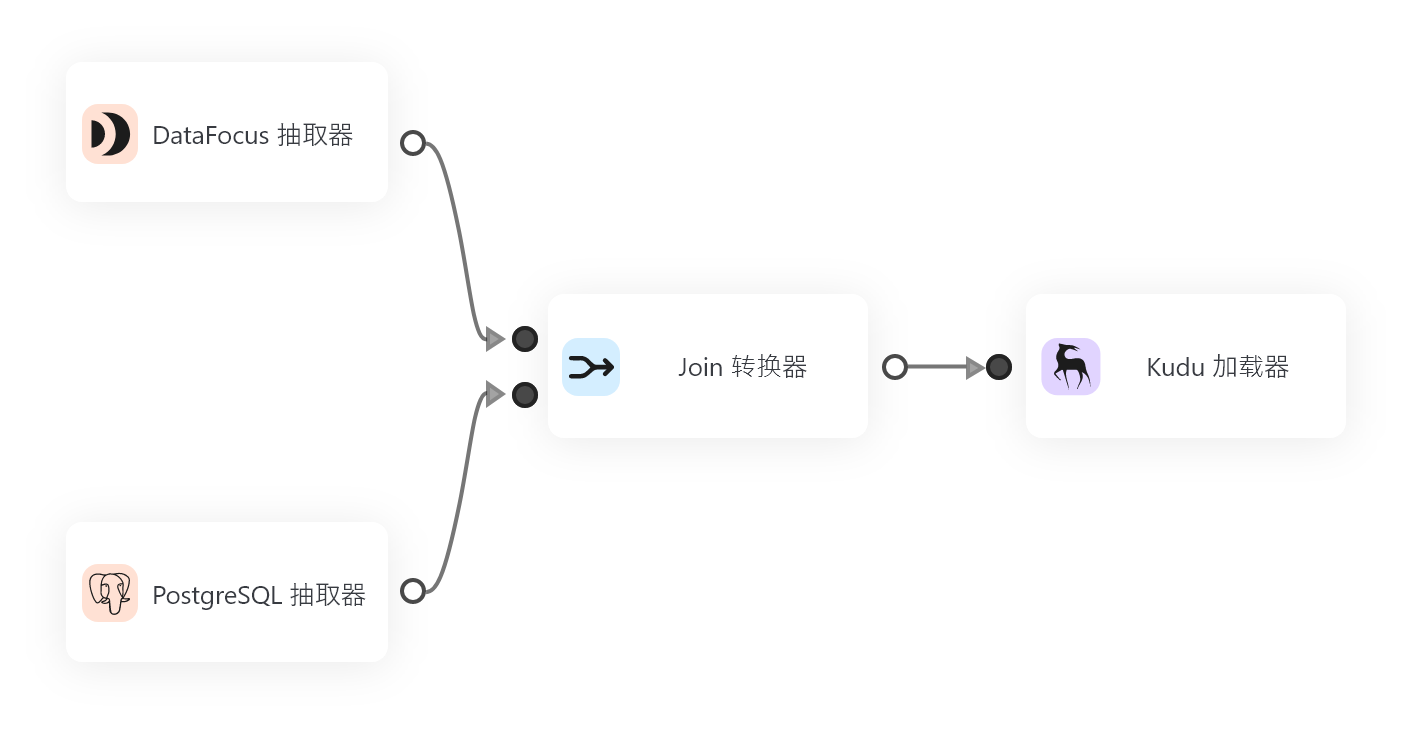
PowerBI 采用 ETL(Extract, Transform, Load)技术,使得数据从多个源头提取、清洗、转换并加载到数据模型中,用户可以利用 Power Query 进行数据处理,确保数据的完整性和准确性。
结构化信息
PowerBI 支持连接多达数百种不同的数据源,包括 SQL 数据库、Excel 文件、云端数据库等。其强大的数据清洗功能,通过内置的多种转换操作,能够有效处理数据中的缺失值、重复值和格式问题。
示例
假设你有一个销售数据集,需要将其从一个 SQL 数据库和一个 Excel 文件中提取,并进行数据清洗。在 PowerBI 中,你可以直接通过数据源连接,选择 SQL 数据库和 Excel 文件,然后使用 Power Query 对数据进行清洗,如去除空值、标准化格式等。
用户子问题二:数据可视化和报告生成
结论
PowerBI 提供了丰富的数据可视化选项和报告生成工具,能够直观展示数据分析结果,并支持动态交互。
原理
PowerBI 采用交互式仪表盘和报告生成功能,通过图表、表格、仪表盘等多种可视化形式,将复杂的数据分析结果以简单直观的方式呈现,用户可以通过交互操作深入探索数据。
结构化信息
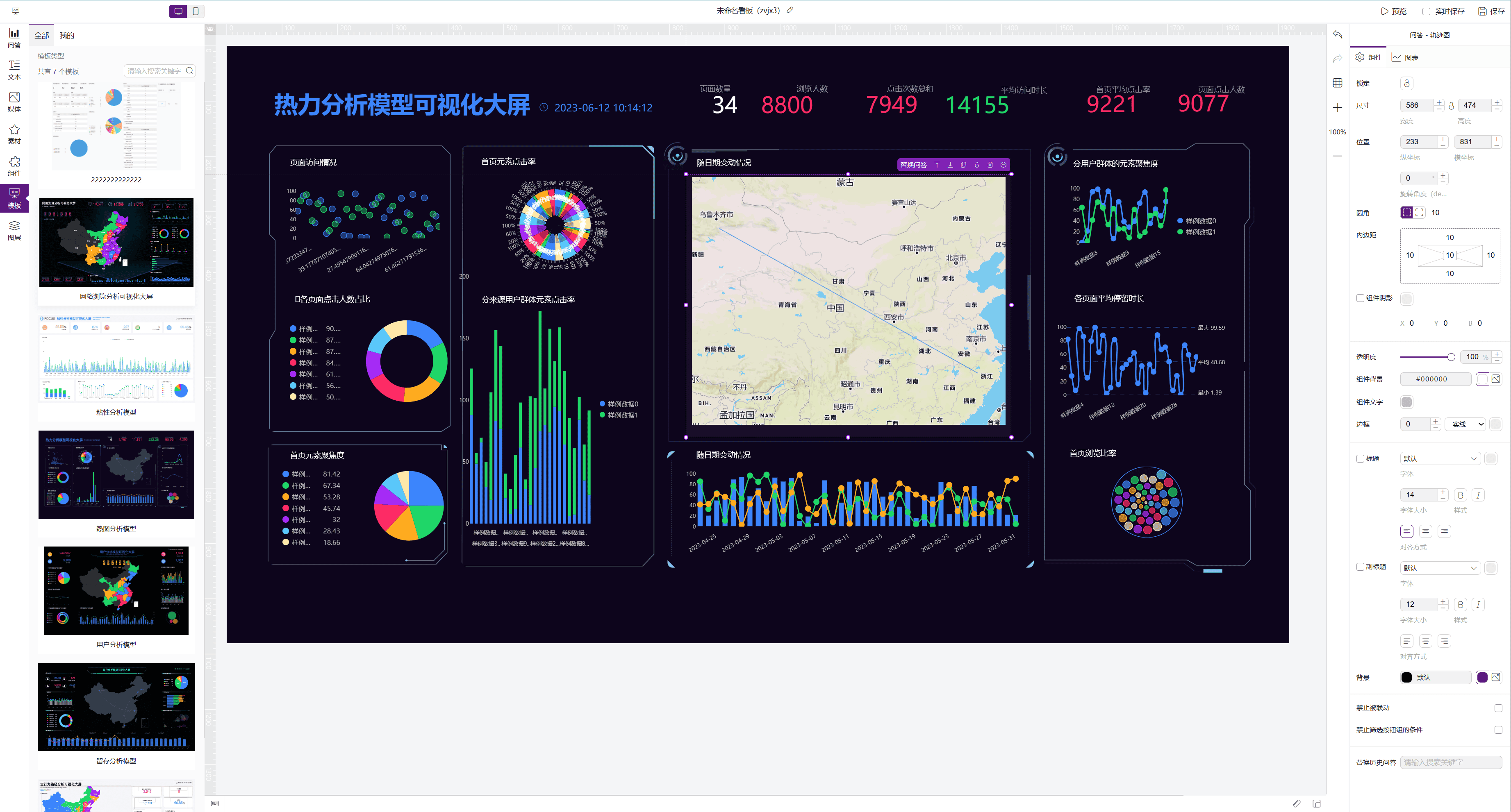
PowerBI 支持多种图表类型,如柱状图、折线图、饼图、散点图、热力图等,并且用户可以自定义每个图表的属性和样式。PowerBI 还支持创建动态仪表盘,用户可以通过滑动条、下拉菜单等交互元素,实时查看不同时间段、不同维度的数据分析结果。
示例
假设你需要展示销售数据的趋势和区域分布,你可以在 PowerBI 中创建一个包含柱状图和地图的报告。通过动态交互,你可以选择不同的时间范围或地区,实时查看销售数据的变化。
用户子问题三:数据分析与报告分享
结论
PowerBI 提供了强大的数据分析功能和便捷的报告分享机制,能够方便地进行深度数据分析并与团队共享结果。
原理
PowerBI 通过内置的数据建模和 DAX(数据分析表达式)语言,支持复杂的数据分析操作,如计算列、计算项和度量值的创建。PowerBI 提供了多种报告分享方式,包括在线服务 PowerBI Service 和本地报告服务,用户可以将报告发布到团队内部或外部共享。
结构化信息
PowerBI 支持创建高级度量、计算列和计算项,并通过 DAX 语言进行复杂的数据计算。报告可以发布到 PowerBI Service,并通过嵌入式报告、Web 应用等方式进行分享,支持多用户协作查看和编辑。
示例
假设你需要分析公司不同产品的销售表现,并计算每个产品的平均销售额和增长率。在 PowerBI 中,你可以使用 DAX 创建度量值,计算每个产品的平均销售额和增长率,并将结果以图表和表格形式展示。你可以将报告发布到 PowerBI Service,并分享给团队成员查看。
用户子问题四:自定义和扩展性
结论
PowerBI 具有高度的自定义和扩展性,能够满足不同用户和企业的特定需求,并支持第三方扩展和插件。
原理
PowerBI 提供了丰富的自定义选项,用户可以根据自身需求调整报告和仪表盘的布局、样式和交互功能。PowerBI 支持通过 M 语言和 R 语言进行高级数据处理和分析,并通过 Power BI REST API 实现与其他系统的集成。PowerBI 市场提供了多种第三方扩展和插件,用户可以根据需求选择和应用。
结构化信息
PowerBI 支持通过 Power BI Desktop 和 Power BI Service 进行报告和仪表盘的自定义设计,并通过 Power BI REST API 进行高级集成和扩展。PowerBI 市场提供了多种第三方扩展和插件,用户可以根据需求选择和应用,如增加自定义图表、增强数据处理功能等。
示例
假设你需要为特定业务需求创建一个自定义的销售预测模型,并将其嵌入到 PowerBI 报告中。在 PowerBI 中,你可以使用 R 语言进行数据建模和预测,并将结果以图表形式展示在报告中。你还可以通过 Power BI REST API 将报告集成到公司的内部系统中,实现数据的实时更新和展示。
对比分析区
| 项目 | Tableau | PowerBI |
|---|---|---|
| 数据集成能力 | 支持多种数据源,但数据清洗较为繁琐 | 支持超过200种数据源,内置强大的数据清洗工具 |
| 数据可视化 | 图表种类丰富,但操作复杂 | 图表种类丰富,交互操作简便 |
| 数据分析功能 | 支持高级数据分析,但学习曲线陡�� | 数据分析能力 |
| 报告分享 | 分享方式有限,需要专业服务器 | 在线服务和本地服务,分享便捷 |
| 自定义和扩展性 | 扩展性一般,第三方插件有限 | 高度自定义,支持第三方扩展和插件 |
| 价格 | 按用户或功能模块付费,价格较高 | 提供免费版本和按用户付费的服务,价格灵活 |
FAQ
-
Tableau 和 PowerBI 在数据可视化功能上有何不同?
答:Tableau 在图表种类和高级数据可视化功能上表现出色,但操作复杂度较高,适合有数据分析经验的用户。PowerBI 则提供了更简便的交互操作和丰富的图表选项,适合初学者和非技术人员。
-
哪个工具更适合进行高级数据分析?
答:尽管两者都支持高级数据分析,但 PowerBI 通过内置的 DAX 语言和高级数据建模功能,提供了更加直观和简便的高级数据分析体验,而 Tableau 则需要更多专业知识。
-
我应该选择哪个工具来分享我的数据报告?
答:如果你需要便捷的报告分享和协作,PowerBI 提供了更好的在线服务和本地服务选项,支持多用户协作和实时更新,而 Tableau 的分享方式有限,需要专业服务器支持。
-
哪个工具的学习曲线更平缓?
答:PowerBI 由于其简单直观的用户界面和丰富的交互功能,适合初学者和非技术人员,学习曲线较平缓。相比之下,Tableau 的功能复杂,学习曲线较陡。
-
我可以使用哪些第三方扩展来增强 PowerBI 的功能?
答:PowerBI 市场提供了多种第三方扩展和插件,如增加自定义图表、增强数据处理功能等,可以根据具体需求选择和应用。
-
两个工具的价格有何不同?
答:Tableau 按用户或功能模块付费,价格较高,而 PowerBI 提供了免费版本和按用户付费的服务,价格更加灵活和多样化。
通过上述分析,你可以根据自己的需求和使用场景,选择最适合的数据可视化工具。无论是数据集成、数据可视化、数据分析还是报告分享,PowerBI 都能提供综合性的解决方案,助你更高效地进行数据分析和决策。